
Tickets sind das tägliche Brot der Instandhaltung. In Prodify entstehen sie in 30 Sekunden, durchlaufen einen klaren Status-Workflow und schließen mit automatischem PDF-Protokoll ab.
- Maschinen angelegt (optional, empfohlen)
- ×Zettel an der Werkbank, verschwindet nach 2 Stunden
- ×WhatsApp-Gruppen mit 80 ungelesenen Nachrichten
- ×Mitarbeiter traut sich nicht zu stören → Problem eskaliert
- ×Reparaturzeit + Ersatzteilverbrauch nicht dokumentiert
- QR-Scan + Foto + 2 Sätze — fertig erfasst
- Sofort im Kanban-Board sichtbar — die Leitung sieht es
- Reparaturzeit und Ersatzteilverbrauch werden dokumentiert
- PDF-Protokoll am Ende — nachvollziehbar nach Jahren
Der Ticket-Lebenszyklus
- 11. QR an der Anlage scannenTablet/Smartphone — das Ticket-Formular öffnet sich mit der richtigen Maschine.
- 22. Problem beschreibenKurzer Text, optional Foto, Priorität wählen.
- 33. Speichern → MailVerantwortlicher bekommt automatisch eine Mail, Ticket erscheint im Kanban.
- 44. Auf „In Bearbeitung“ ziehenDer Bearbeiter übernimmt das Ticket und beginnt die Reparatur.
- 55. Reparieren + dokumentierenErsatzteile direkt aus dem Lager buchen, Notizen festhalten.
- 66. Auf „Erledigt“ verschiebenPDF-Protokoll wird automatisch erzeugt und an Stakeholder versendet.
So ist ein Ticket aufgebaut
Jede Störung hat eine eigene Detail-Ansicht. Hier sehen Sie auf einen Blick, was zu tun ist — die Nummern im Screenshot zeigen die wichtigsten Bereiche.
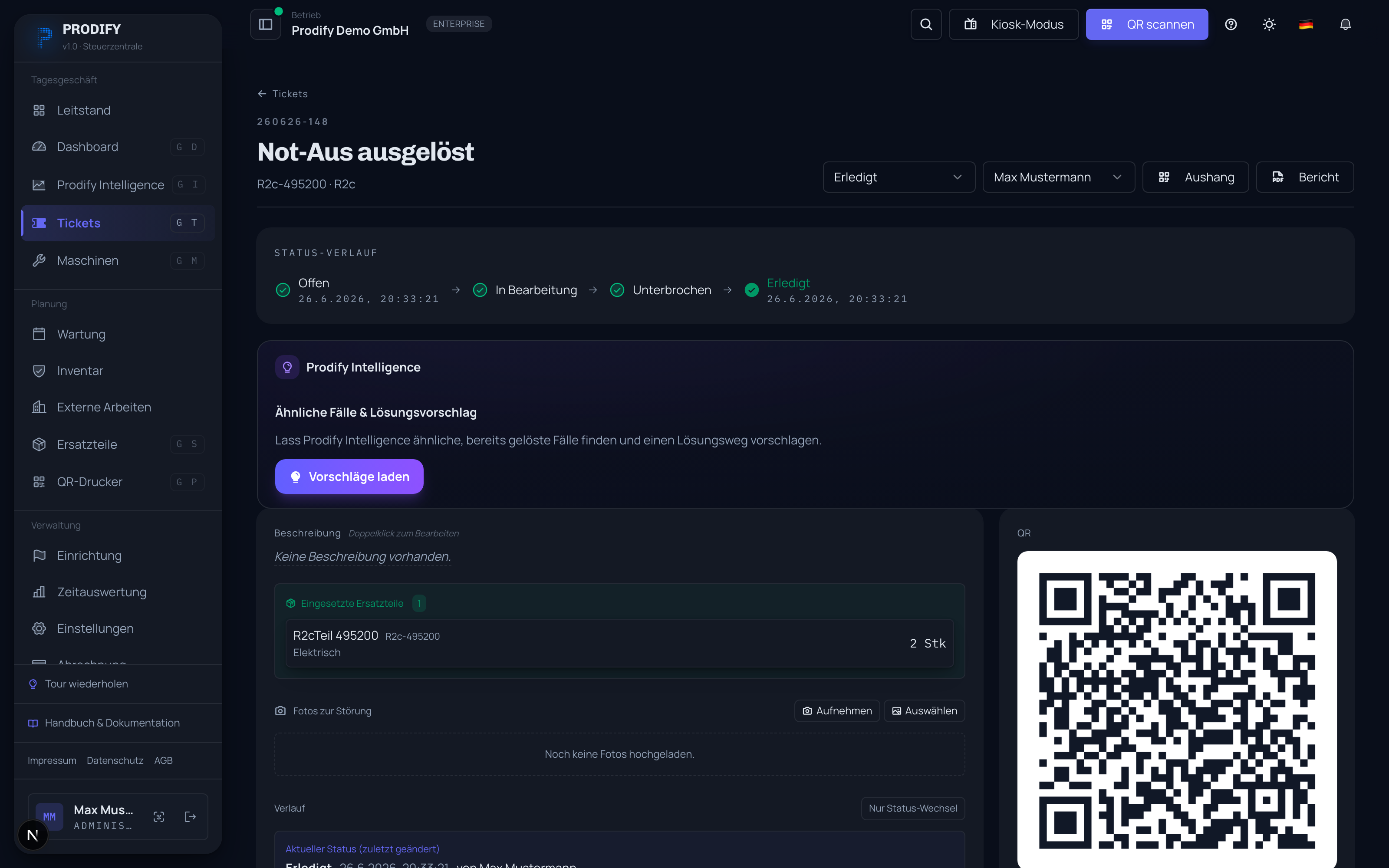 123456
- 1Titel der Störung — Kurz und eindeutig, z. B. „Hydraulik leckt“.
- 2Status-Workflow — Offen → In Bearbeitung → Unterbrochen → Erledigt. Per Klick weiterschalten.
- 3Aktionen — Status ändern, Ersatzteil einscannen, Aushang drucken, Bericht erzeugen.
- 4QR-Code der Maschine — Führt direkt zu dieser Anlage — ausdrucken und an die Maschine kleben.
- 5Verlauf / Historie — Jede Statusänderung wird mit Zeit und Person lückenlos protokolliert.
- 6Priorität & Details — Priorität, Instandhaltungs-Art, Abteilung und Eröffnungsdatum.
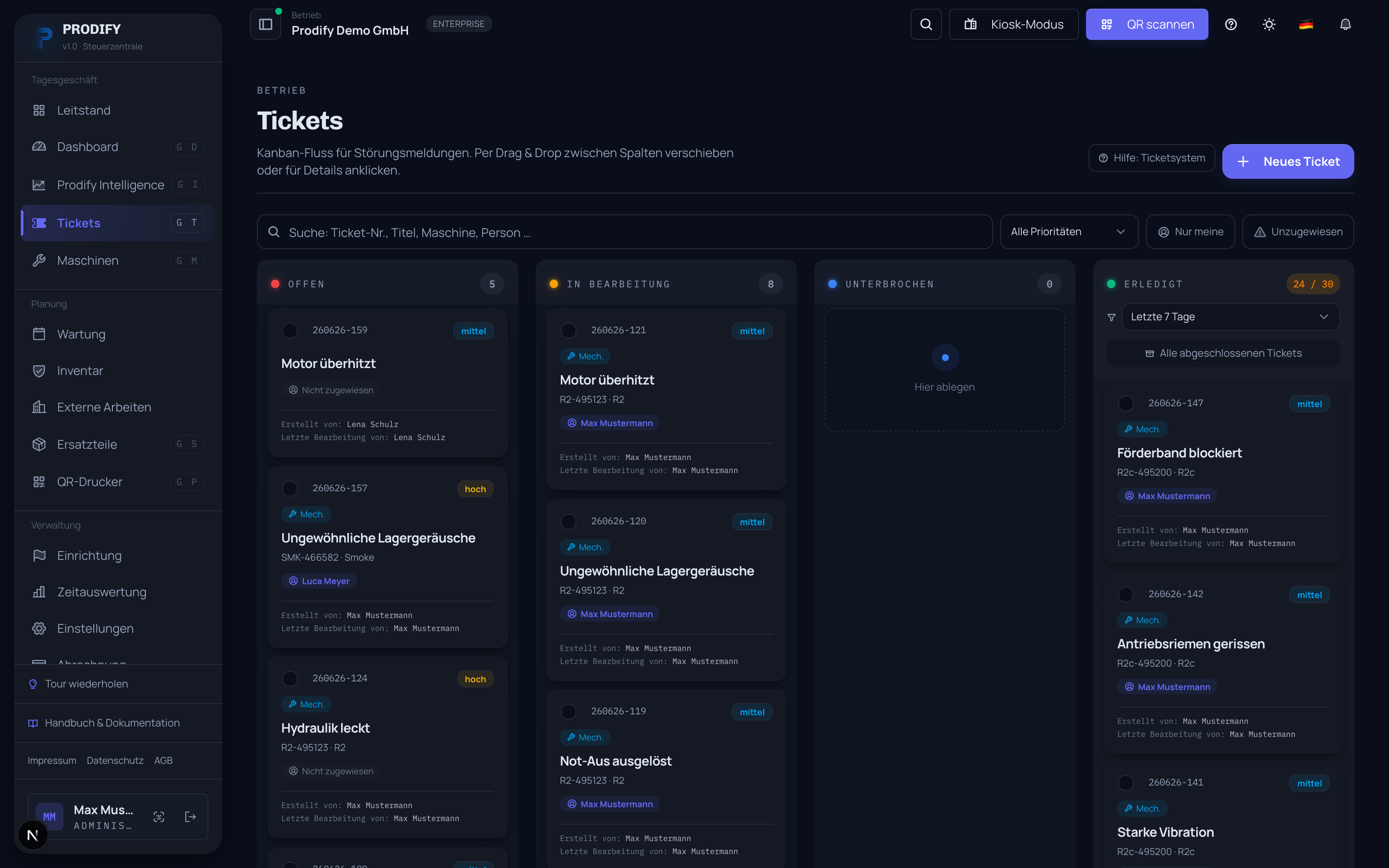
- 1Vier Status-Spalten — Offen · In Bearbeitung · Unterbrochen · Erledigt — der komplette Workflow auf einen Blick.
- 2Drag & Drop — Tickets per Maus oder Touch zwischen den Spalten verschieben.
- 3Filter & Suche — Nach Priorität, Gewerk, Maschine oder Stichwort filtern; oben rechts ein neues Ticket anlegen.
- 4Karten-Vorschau — Jede Karte zeigt Titel, Maschine, Priorität und Gewerk — ein Klick öffnet die Detailansicht.
Die vier Status
| Status | Bedeutung | Wer ändert |
|---|---|---|
| Offen | Neu erfasst, noch nicht bearbeitet | Mitarbeiter / Techniker |
| In Bearbeitung | Wird gerade bearbeitet | Techniker |
| Unterbrochen | Auf Ersatzteil, externe Hilfe oder Rückfrage | Techniker |
| Erledigt | Abgeschlossen — PDF erzeugt | Techniker |
Zuweisen & Übernahme
Wer ein Ticket bearbeitet, lässt sich auf drei Wegen festlegen:
| Weg | Wo |
|---|---|
| Im Ticket-Detail | Bearbeiter-Auswahl direkt auf der Detailseite; „Keine Zuweisung“ entfernt die Zuweisung wieder. |
| Aus dem Leitstand | Unzugewiesene Störungen im Eingang per 1 Klick zuweisen (siehe „Leitstand“). |
| Sammel-Aktion | Mehrere Tickets in der Liste auf einmal zuweisen. |
In der Ticketliste gibt es für Admin und Instandhaltungsleiter zusätzlich den Filter „Unzugewiesen“, um schnell alles ohne Bearbeiter zu finden.
Abschließen & Korrektur
Beim Erledigen wird ein kurzer Abschlussbericht verlangt (was wurde gemacht) — daraus entsteht das PDF-Protokoll. Ausnahme: Ist das Häkchen „Korrektur“ gesetzt (eine reine Richtigstellung, kein echter Reparatur-Vorgang), entfällt die Berichtspflicht.
Prioritäten
| Priorität | Reaktion | Beispiel |
|---|---|---|
| Niedrig | innerhalb der Schicht | Beleuchtung defekt |
| Mittel | innerhalb von 24 h | Lautes Lager an CNC |
| Hoch | zeitnah, möglichst noch heute | Produktion eingeschränkt |
| Kritisch | sofort, alle stehen lassen | Pressen-Stopp, Produktion steht |
Störung einsprechen statt tippen
Mit Handschuhen am Tablet tippen ist mühsam. Ist Prodify Intelligence aktiv, erscheint im Erfassungs-Dialog ein Mikrofon-Button (in unterstützten Browsern wie Chrome, Edge oder Android): Der Mitarbeiter spricht die Störung einfach ein, der Browser wandelt Sprache in Text um und zerlegt das Gesprochene automatisch in Störungsart, Titel und Beschreibung. Ohne aktives Intelligence-Paket steht das Diktat nicht zur Verfügung.
Auch ohne Netz
Im Funkloch geht keine Meldung verloren: Das Ticket wird lokal gepuffert, erscheint sofort in der Liste mit dem Hinweis „Wird synchronisiert“, und wird automatisch gesendet, sobald wieder Verbindung da ist — angehängte Fotos inklusive. Details im Kapitel „Offline-Arbeit“.
Vorgangsnummer
Jedes Ticket bekommt automatisch eine eindeutige Nummer im Format TTMMJJ-NNN — also Erstell-Datum (Tag/Monat/Jahr) plus eine durchlaufende Zahl, z. B. 200626-042. Tickets, externe Aufträge und Wartungen teilen sich einen gemeinsamen, firmenweiten Zähler, sodass jede Vorgangsnummer einmalig ist und sich sauber auf Akten, Rückfragen und PDF-Dokumente beziehen lässt.