
Jedes Ersatzteil mit Foto, Teilenummer, Lagerort und Mindestbestand. Sinkt der Bestand unter die Schwelle, leuchtet die Karte und eine Mail geht an die zuständige Person — lange bevor das Regal leer ist.
RELEVANT FÜR
TechnikerInstandhaltungsleiter
VORAUSSETZUNG
- Maschinen angelegt (für die Zuordnung)
ERGEBNIS
Niemand muss mehr in leere Regale schauen — Mindestbestand-Alert kommt rechtzeitig.
OHNE PRODIFY
„Müsste noch da sein…“
- ×Sichtbestand reicht nicht — erst beim Greifen ist das Regal leer
- ×Bestellungen werden vergessen, dann Eskalations-Lieferung
- ×Keine Übersicht über tatsächliche Lagerwerte
- ×Wer hat was wann entnommen? Unbekannt.
MIT PRODIFY
Aktives Lager mit Frühwarnung
- Min-Bestand-Alarm geht raus, bevor das Regal leer ist
- PDF-Geschäftsbrief an Lieferant in 30 Sekunden generiert
- Wareneingang per QR-Scan — Bestand wird automatisch hochgesetzt
- Jede Bewegung im Audit-Log nachvollziehbar
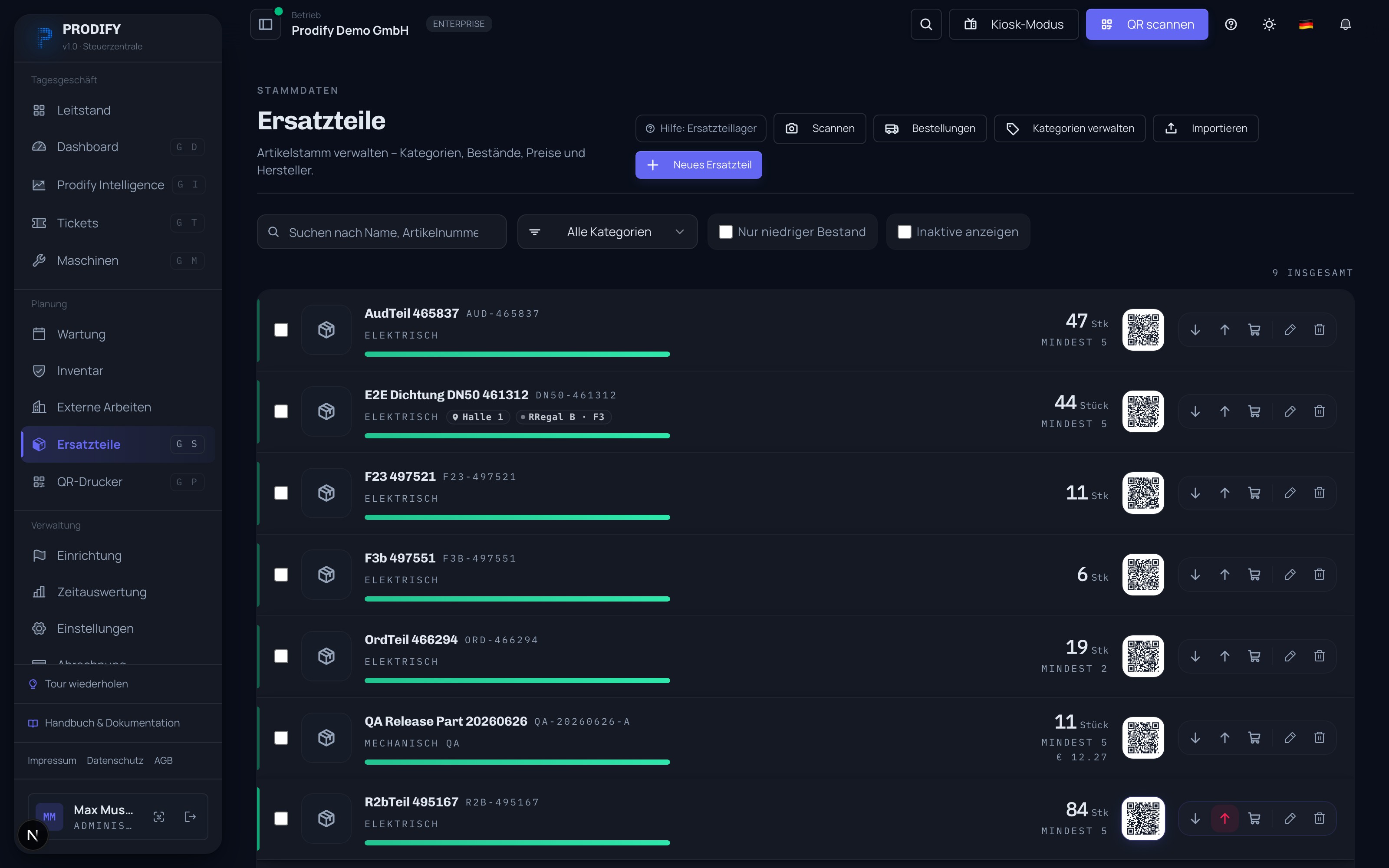
So ist die Ersatzteil-Liste aufgebaut
 123456
- 1Anlegen & Importieren — Neue Ersatzteile einzeln anlegen, per Excel importieren oder scannen.
- 2Suche & Filter — Schnell finden — z. B. „Nur niedriger Bestand“ einblenden.
- 3Artikel — Name, Teilenummer, Hersteller und Lagerort auf einen Blick.
- 4Niedriger Bestand — Artikel unter dem Mindestbestand sind klar markiert.
- 5Bestand & Mindestbestand — Aktueller Bestand, Mindestmenge und Preis.
- 6QR & Aktionen — QR-Code zum Scannen, Buchungen und Bestellung direkt aus der Zeile.
Stammdaten pro Ersatzteil
| Feld | Beispiel |
|---|---|
| Bezeichnung | Hydraulikfilter HF-820 |
| Teilenummer (Hersteller) | PARK-820HF |
| Foto | JPG/PNG |
| Lagerort (Halle · Regal · Fach) | Halle 1 · R4 · FC |
| Mindestbestand | 2 Stück |
| Aktueller Bestand | 5 Stück |
| Bewertungspreis | gleitender Durchschnitt aus den Wareneingängen |
Buchung beim Verbrauch
- 1QR-Code am Regal scannenOder das Ersatzteil im Ticket / Wartungs-Protokoll auswählen.
- 2Verbrauchte Menge eingebenStandardmäßig 1 — anpassbar.
- 3Buchung speichernBestand sinkt automatisch, Bewegung wird im Audit-Log dokumentiert.
- 4Bestand im BlickSinkt der Bestand unter den Mindestbestand, wird die Karte markiert. Eine Mindestbestand-Mail geht nicht bei jeder Entnahme, sondern beim Ticket-Abschluss (erstmalige Unterschreitung) bzw. als Wochen-Übersicht an die konfigurierten Empfänger.
Bestellungen über die komplette Pipeline
DER BESTELL-PROZESS
- 11. Bestellanfrage erstellenAus der Ersatzteil-Detailseite oder dem Mindestbestand-Alert.
- 22. PDF-Geschäftsbrief generierenBriefkopf, Lieferanten-Daten, Artikelliste, Frist — als PDF, versendbar per Mail.
- 33. Manuell an Lieferant sendenNeue Bestellungen starten als „offen“; den Versand an den Lieferanten lösen Sie bewusst selbst aus (Status-Tracking im System).
- 44. „Lieferung erhalten“ buchenAuf /spare-parts/orders die gelieferte Menge und optional den Stückpreis eingeben — der Bestand wird hochgesetzt, Status „angekommen“.
- 55. Bestellung abgeschlossenAudit-Trail vollständig — von Bestellanfrage bis Wareneingang.
Foto-Tipp
Ein Foto pro Ersatzteil hilft Mitarbeitern enorm beim Auffinden im Regal — vor allem bei seltenen Teilen, die nur die erfahrenen Techniker im Kopf haben.
VERWANDTE THEMEN
Ticketsystem
Vom QR-Scan zum geschlossenen Auftrag — Störungen erfassen, bearbeiten, dokumentieren.
Wartungen
Geplante Wartungen mit Gantt-Timeline, automatischer Fälligkeitsberechnung und PDF-Protokoll.
QR-Code-System
Brücke zwischen Halle und System: Scan öffnet Ticket, Wartung oder Lager-Buchung.
Benachrichtigungen
Drei Wege: In-App-Glocke, E-Mail-Empfänger pro Kategorie und Push-Mitteilungen aufs Gerät.